2026 年 2 月 1 日
配置 Claude Code 远程工作
随着使用Claude Code越来越多,经常需要在外的时候也要云监工Claude Code的干活,一番尝试终于实现了。
工具链
- Tailscale (实现虚拟局域网)
- Termius (SSH 登录)
- Tmux (会话保持)
流程
Tailscale
-
在Mac和 iPhone 上分别下载对应客户端,分别登录。
- 启动 Tailscale. 打开 Tailscale 应用,登录并确保连接状态为 “Connected”。记下 Mac 的 Tailscale IP(通常是
100.x.x.x)。 - 在手机上登录后,即可自动连接上。
这个时候,电脑和手机无论在哪里,都是组成了虚拟局域网。
Termius
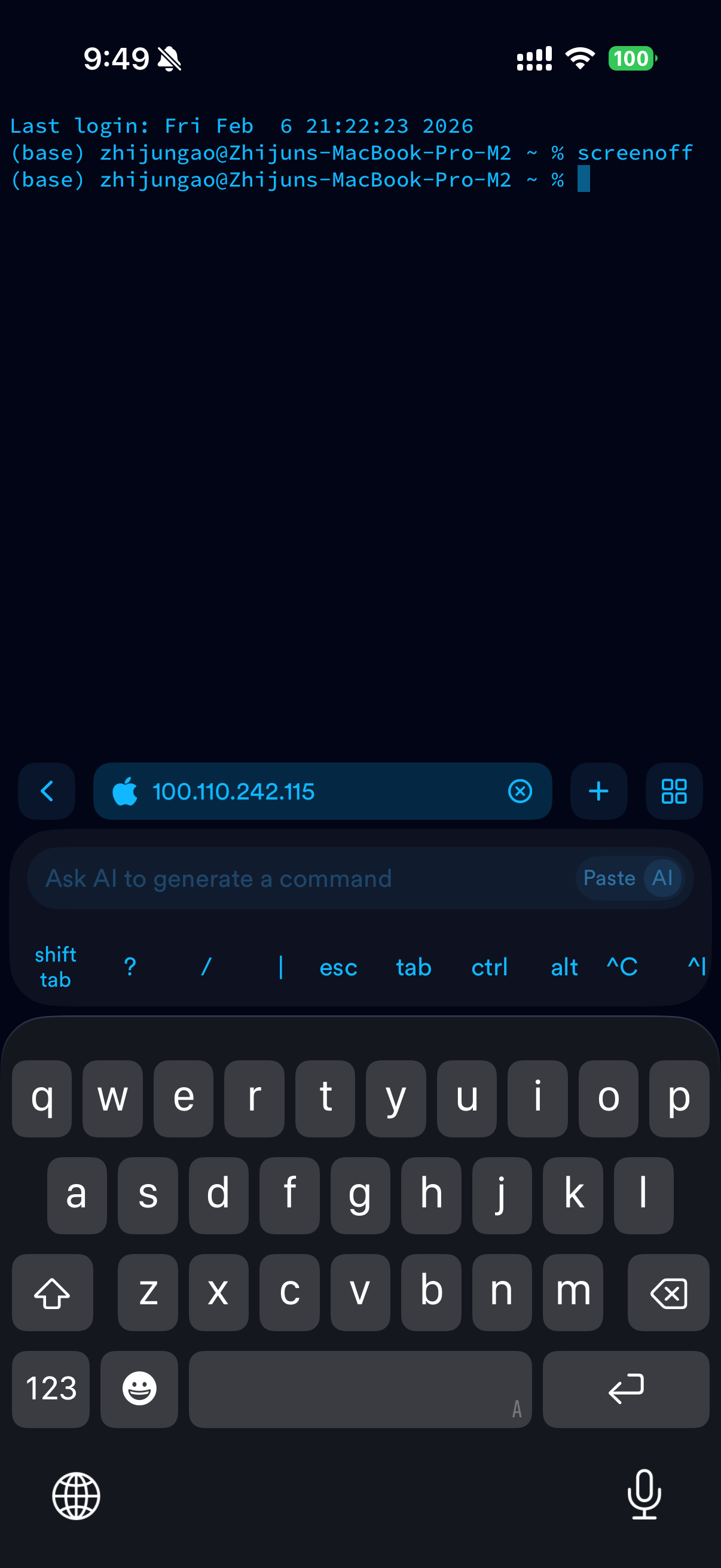
- 在Mac和 iPhone 上分别下载对应客户端,分别登录。
- 在Mac上新增一个 host,Address 填写上方Tailscale分配的 100.x.x.x ip
- Credentials 是 Mac 的电脑的用户名和密码
要确保Mac开启了允许SSH登录,如果没有开,可以运行下方命令开启
sudo systemsetup -setremotelogin on
Tmux
tmux 是终端复用器,核心功能三个:
-
会话持久化:关掉终端或断开 SSH,程序继续在后台运行。重新连接后可以恢复到离开时的状态。这就是你用手机远程操作 Claude Code 的关键。
-
分屏:一个终端窗口里同时显示多个面板,比如左边写代码、右边看日志。
  Ctrl+B, %    # 左右分屏
  Ctrl+B, "    # 上下分屏
  Ctrl+B, 方向键  # 切换面板
- 多窗口:类似浏览器标签页,可以在多个全屏终端之间切换。
  Ctrl+B, C    # 新建窗口
  Ctrl+B, N    # 下一个窗口
  Ctrl+B, P    # 上一个窗口
# 创建会话
tmux new -s claude

# 运行 Claude Code
claude

# 按 Ctrl+B, D 断开(Claude Code 继续运行)


# 手机 SSH 连上后,
# 接回去,继续用
tmux attach -t claude


如果想重新创建,先删旧的:
tmux kill-session -t claude
tmux new -s claude
远程提醒
终端 bell 通知
Termius 支持终端 bell 声音提示。在 ~/.tmux.conf 中添加:
# 使用 nano 打开
nano ~/.tmux.conf

#输入
set -g monitor-bell on
set -g bell-action any
按 Ctrl + O(WriteOut)保存,然后按 Enter 确认文件名,再按 Ctrl + X 退出。
当 Claude Code 等待确认时如果触发 bell,手机上 Termius 会有提醒。